


Kanały TV - wybierz swoje ulubione kanały
27 grudnia 2024
Oxygen RVV34000
-

-
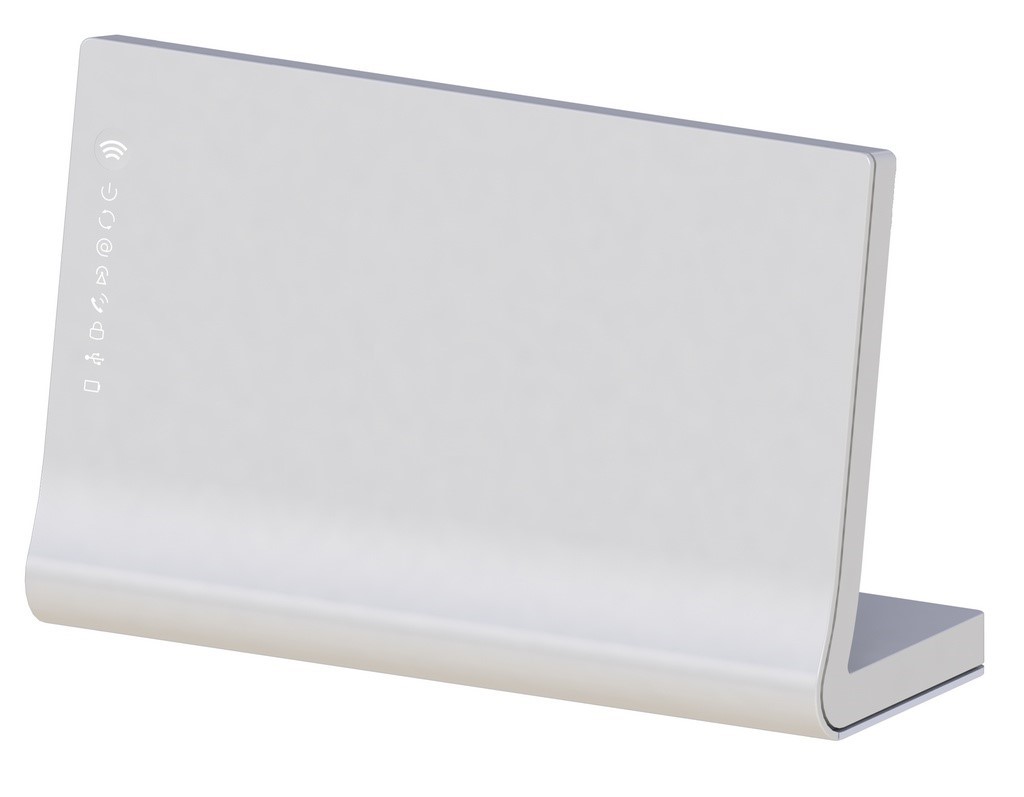
Diody:

Porty:
-
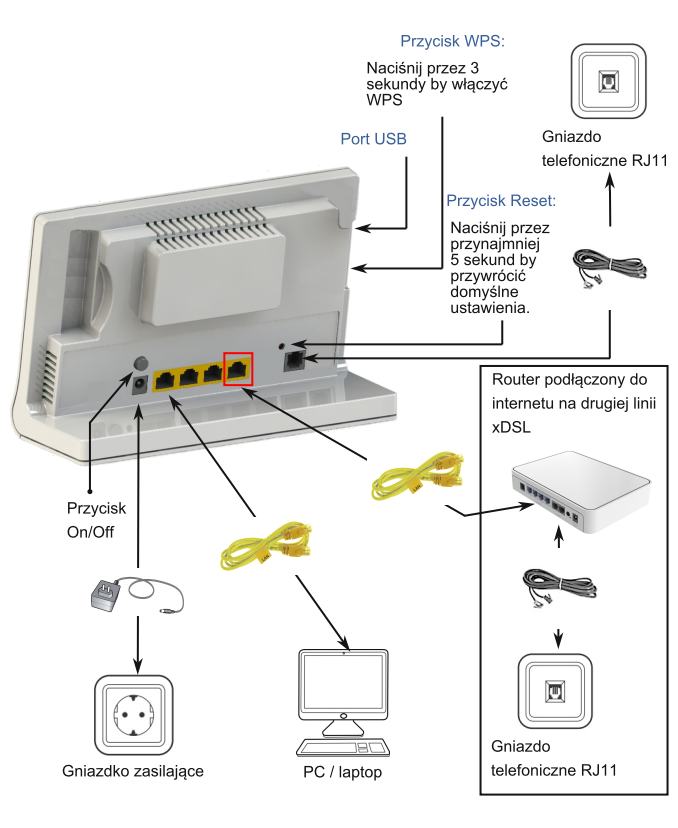
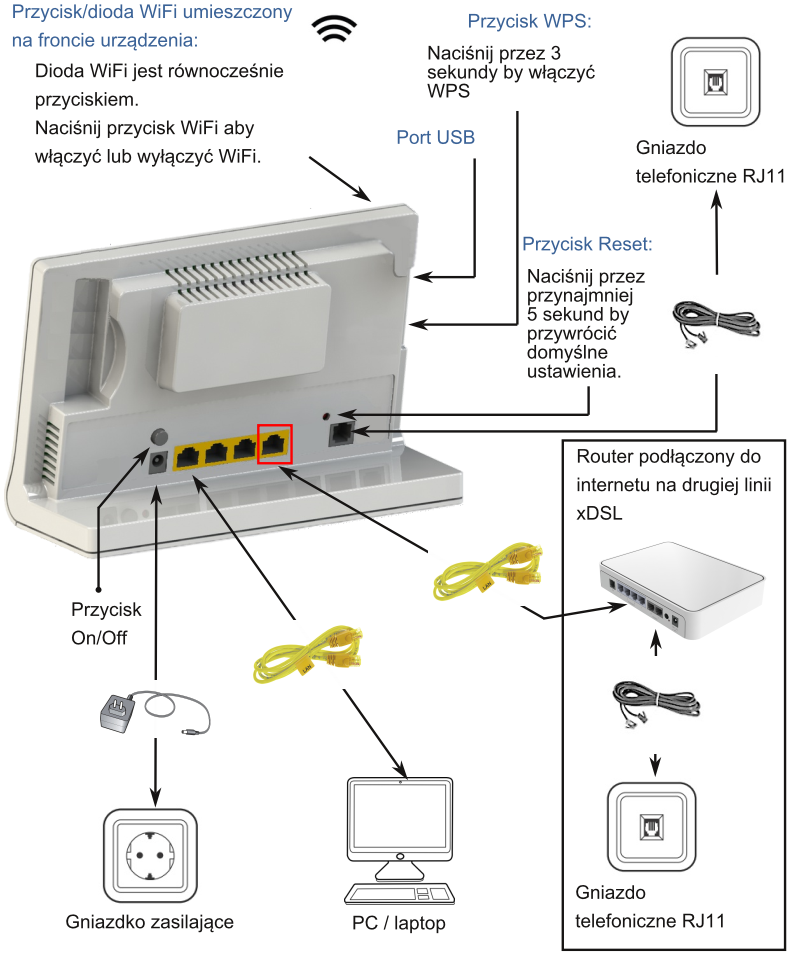
Do prawidłowego działania usługi podłącz router zgodnie z poniższym schematem:
- Postaw router Oxygen na płaskiej i stabilnej powierzchni.
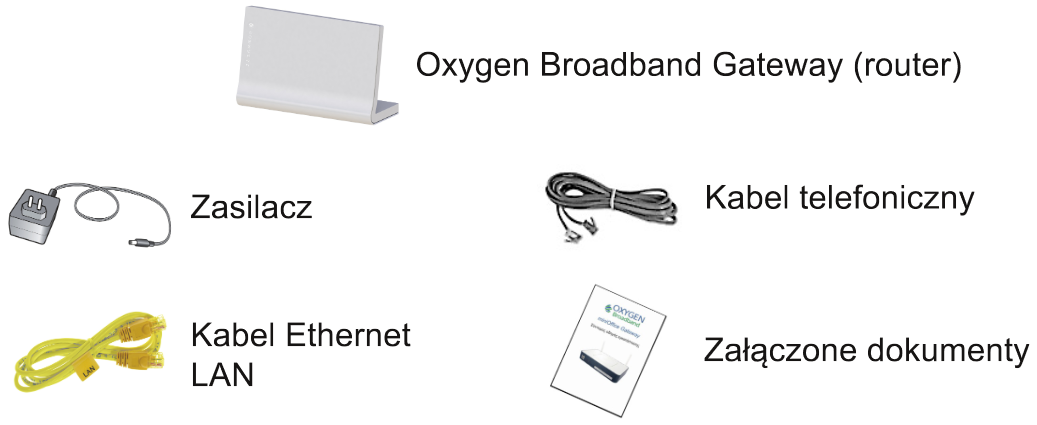
- Wyciągnij załączony kabel telefoniczny z pudełka. Jeden z końców wepnij do gniazda telefonicznego. Drugi koniec przewodu wepnij do gniazda
- oznaczonego DSL w routerze Oxygen (pierwsze, szare gniazdo od prawej strony).
- Wyciągnij z pudełka załączony zasilacz DC. Okrągłe złącze zasilacza wepnij do gniazda oznaczonego jako DC w routerze Oxygen. Potem wepnij zasilacz do gniazda zasilającego AC.
- Uruchom router Oxygen przez naciśnięcie przycisku On/Off.
- Jeżeli posiadasz inne istniejące łącze Internetowe (xDSL) i chcesz zwiększyć przepustowość tego łącza - uruchom Dzielenie ruchu (Load balancing) w tym celu wepnij jeden z końców kabla Ethernet do gniazda oznaczonego jako WAN w routerze Oxygen (pierwszy, żółty port od prawej strony). Drugi koniec przewodu wepnij do gniazda LAN Ethernet w już zainstalowanym routerze. Samo podpięcie drugiego kabla Ethernet spowoduje uruchomienie oraz konfigurację usługi Dzielenia ruchu. Po włączeniu routera, jej działanie można rozpoznać po świecącej się diodzie kłódka.
Jeżeli nie otrzymałeś routera od Netii - adres podsieci LAN drugiego routera musi być inny niż 192.168.5.0/24 (taka adresacja nie jest spotykana w fabrycznych ustawieniach routerów Netia i najbardziej popularnych dostępnych na rynku). - Usługa dostępu do Internetu będzie aktywna gdy zaświeci się dioda @ - wtedy działa co najmniej jedno łącze.
- Usługa Dzielenie ruchu będzie aktywna ok. 1-2 minuty od momentu gdy po raz pierwszy zaświeci się dioda kłódka.
- Podłącz urządzenia abonencie do routera Oxygen - porty Ethernet (1-3) lub do sieci bezprzewodowej.
-
Dostęp do menu konfiguracyjnego routera nie jest konieczny do uruchomienia usługi.
w celu zalogowania się do routera otwórz stronę: //192.168.5.1
Wpisz poniższe dane:
- Username: user
- Password: user
Po wpisaniu danych kliknij Apply.
-
W celu zmiany ustawień sieci bezprzewodowej zaloguj się na router oraz przejdź do Wireless > Configuration.
możesz zmienić:
- Nazwę sieci bezprzewodowej - Name;
- Hasło sieci bezprzewodowej - WPA Key;
- Aktywacja funkcji WPS - dostęp do funkcji znajduje się w sekcji WPS.
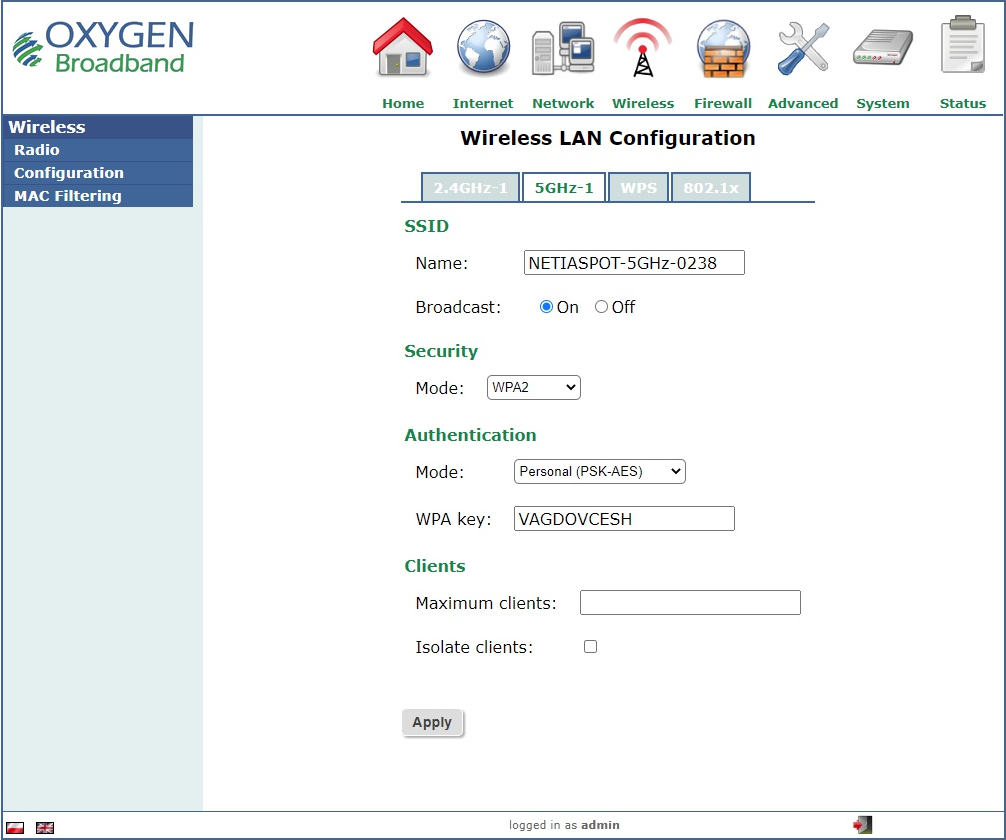
Po wprowadzeniu zmian kliknij Apply.
Dodatkowo w sekcji Wireless > Radio możesz zmienić kanał sieci bezprzewodowej.
Zmiana kanału sieci może pomóc w przypadku niskiej prędkości połączenia Wi-Fi.
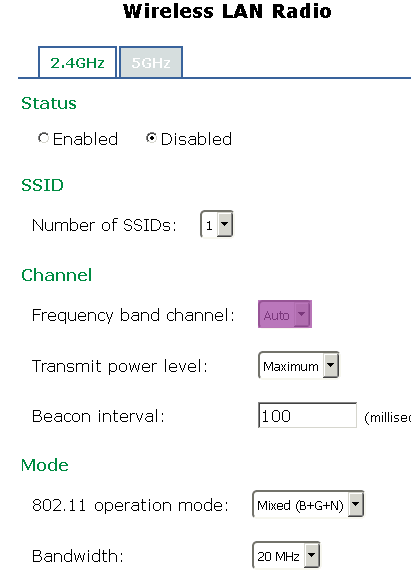
Podstawowe ustawienia
-
Zmiana/ustawienia parametrów serwera DNS może pomóc w przypadku braku możliwości otwarcia stron (pomimo prawidłowego połączenia z Internetem) lub wolno otwierającymi się stronami.
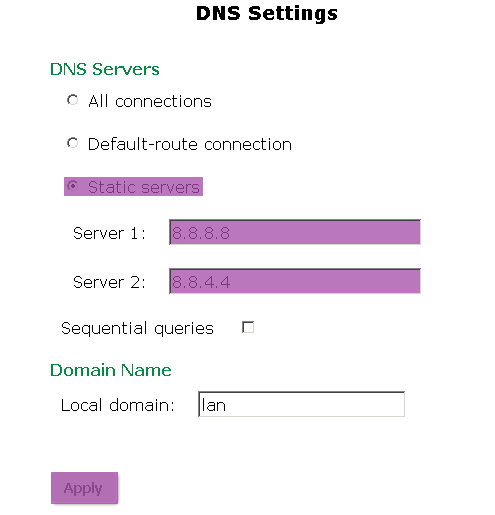
W celu konfiguracji DNS zaloguj się do routera oraz przejdź do Network > DNS Settings.
Następnie zaznacz Static servers, ustaw poniższe parametry i na koniec kliknij Apply:
- Primary DNS Server: 8.8.8.8
- Secondary DNS Server: 8.8.4.4
-
Tryb dzielenia ruchu umożliwia dostęp do stron Internetowych, portali, VPN, banków itp.
Gdyby jednak pojawiły się trudności z dostępem do określonego zasobu można to rozwiązać poprzez okresowe/na stałe przełączenie danego urządzenia (np. komputer lub laptop) do sieci LAN lub Wi-Fi wcześniej zainstalowanego routera lub dodanie strony Internetowej do tzw. wyjątków.
W tym celu po zalogowaniu do routera przejdź do zakładki Internet > Redunancy > Load Balancing.

Aby dodać nową regułę naciśnij Add New.
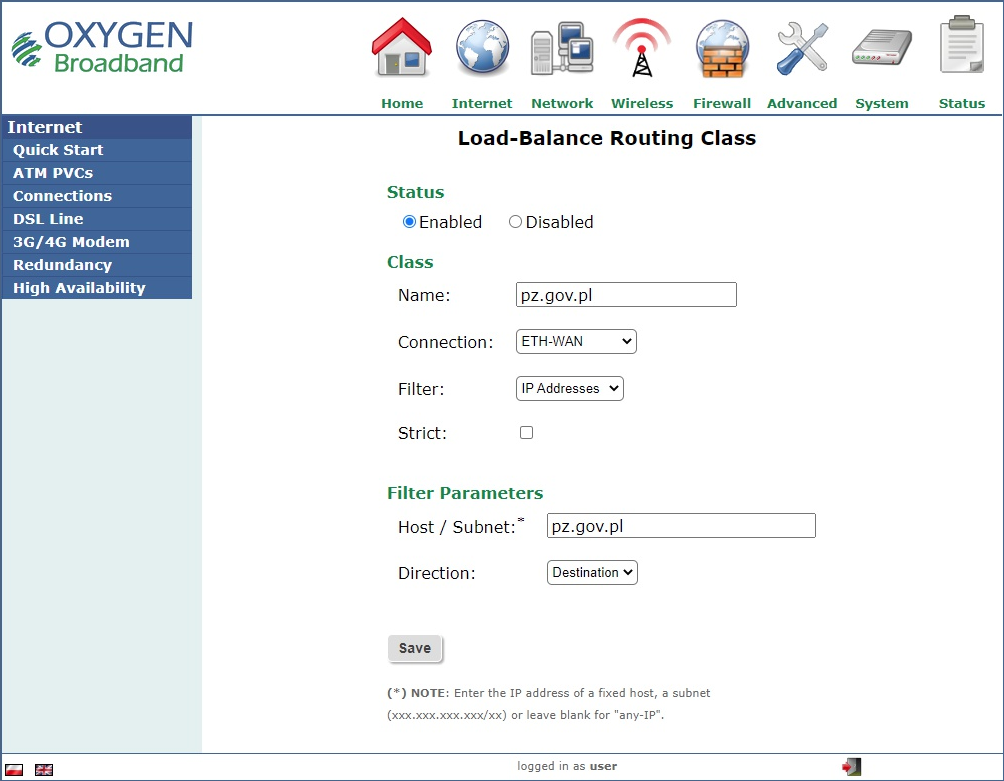
Zmień status na Enabled. w polu Name wprowadź nazwę reguły. Następnie w polu Connection wybierz aktywny interfejs, którym ma być przesyłana komunikacja do żądanej strony Internetowej, np. WAN-ETH. W polu Host/Subnet wprowadź adres strony Internetowej. Następnie zmień wartość Direction na Destination.
Na koniec zatwierdź zmiany przyciskiem Save.
Poniżej przykład poprawnie skonfigurowanej reguły: