



Kanały TV - wybierz swoje ulubione kanały
28 października 2024
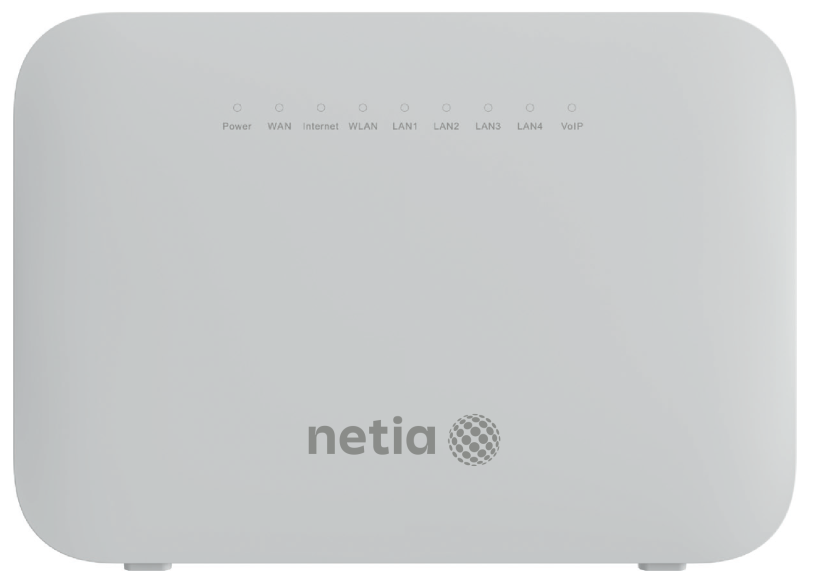
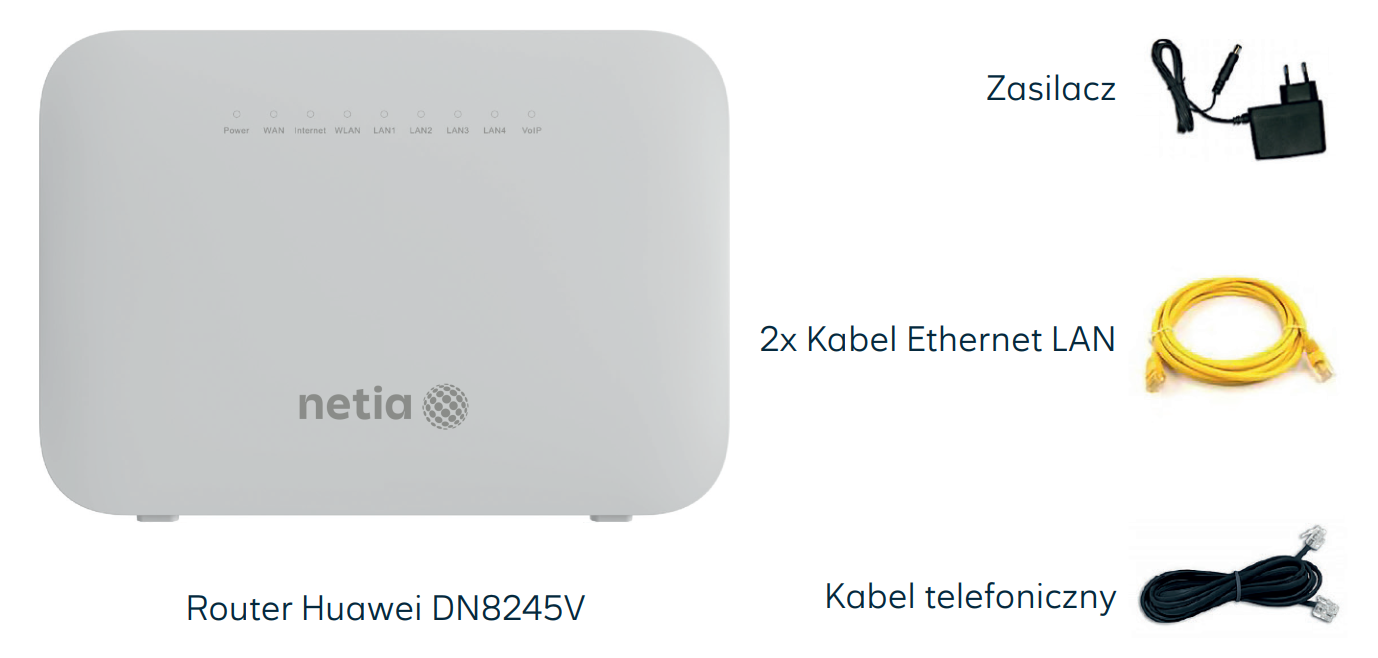
Huawei DG8245V
-

-
Diody:
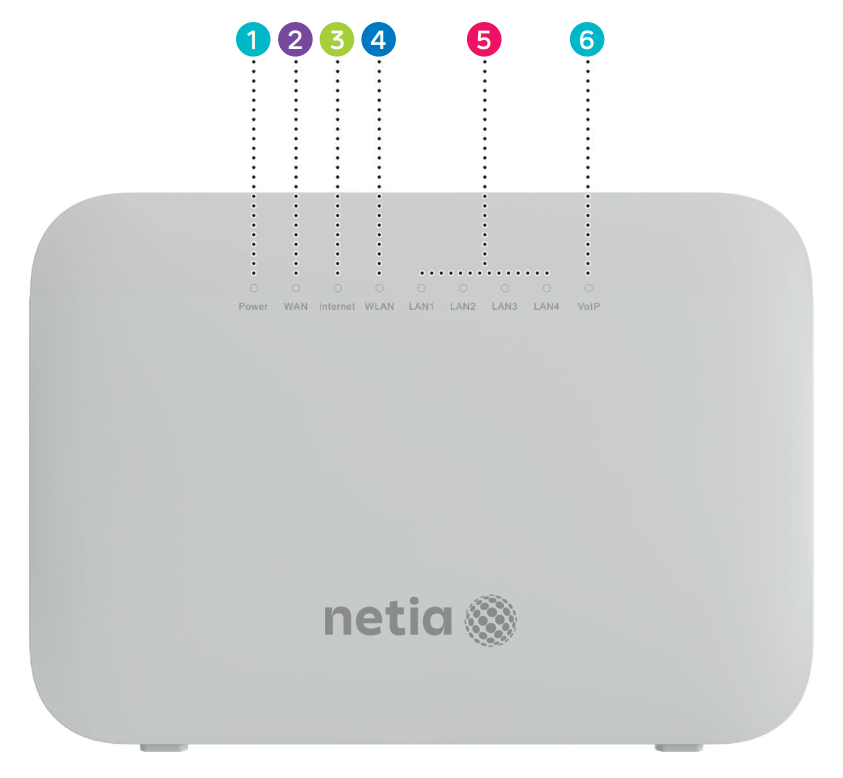
- Power - dioda sygnalizująca zasilanie;
- WAN - dioda sygnalizująca podłączenie do sieci Ethernet/PON lub stan linii DSL. Dioda miga w trakcie synchronizacji DSL;
- Internet - dioda sygnalizująca połączenie z siecią Internet;
- WLAN - dioda sygnalizująca włączoną sieć WiFi, migotanie diody oznacza przesyłanie danych;
- LAB 1-4 - diody sygnalizujące, że urządzenie jest podłączone do jednego z portów Ethernet, migotanie diody oznacza przesyłanie danych.;
- VoIP - dioda sygnalizująca aktywną usługę telefoniczną.
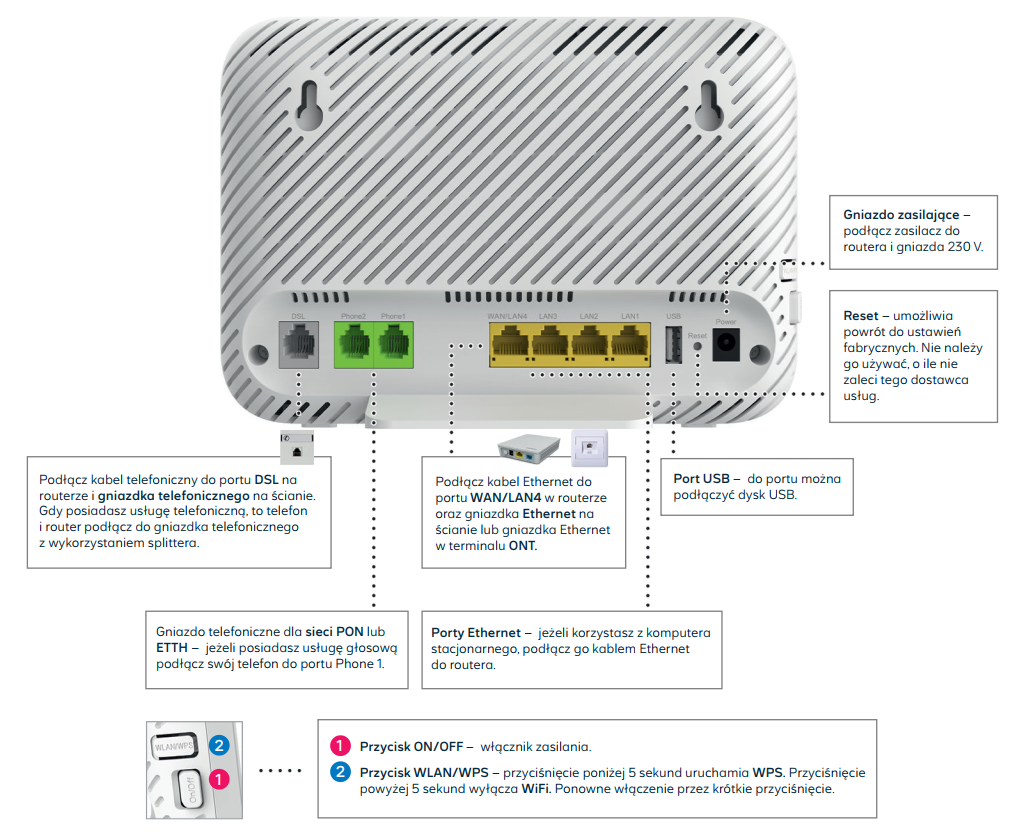
Porty:
-
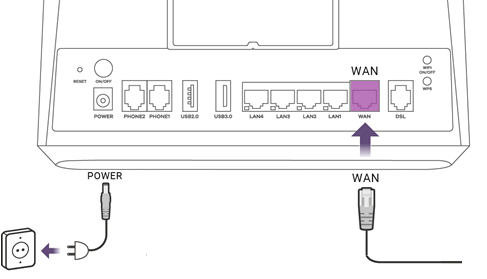
Podłączenie routera do sieci ethernet
Do prawidłowego działania usługi podłącz router zgodnie z poniższym schematem, po podłączeniu urządzenia wykona on automatyczną konfigurację i połączy się z usługą Internetową:
- Podłącz zasilacz do urządzenia i wepnij go do sieci elektrycznej;
- Podłącz kabel ethernet do portu WAN;
- Włącz urządzenie przyciskając ON/OFF. Po naciśnięciu przycisku lampka zapali się na czerwono. Po zakończeniu instalacji lampka powinna się świecić na biało.
Podłączenie routera do sieci xDSL
Do prawidłowego działania usługi podłącz router zgodnie z poniższym schematem, po podłączeniu urządzenia wykona on automatyczną konfigurację i połączy się z usługą Internetową:
- Podłącz zasilacz do urządzenia i wepnij go do sieci elektrycznej;
- Podłącz kabel ethernet do gniazda telefonicznego;
- Włącz urządzenie przyciskając ON/OFF. Po naciśnięciu przycisku lampka zapali się na czerwono. Po zakończeniu instalacji lampka powinna się świecić na biało.
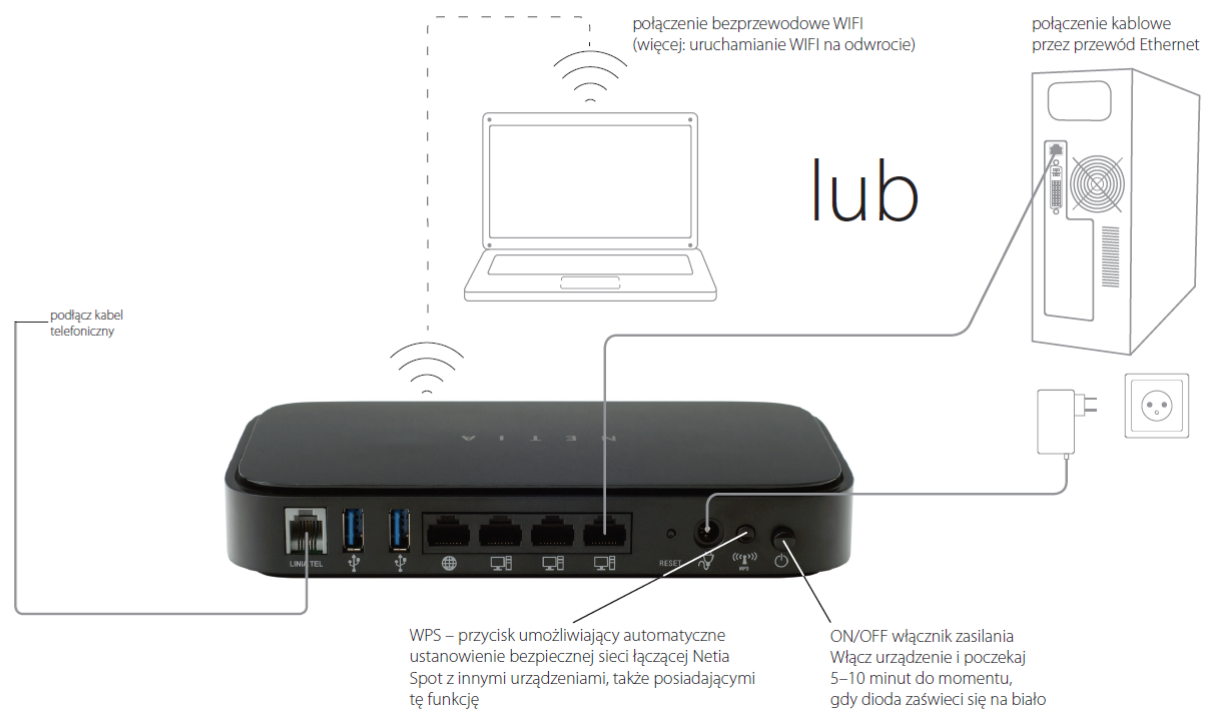
Jeżeli korzystasz również z telefonu stacjonarnego, w pierwszej kolejności podłącz rozdzielacz sygnału (splitter) do gniazda telefonicznego oraz:
- Do portu w rozdzielaczu sygnału opisanego PHONE podłącz kablem aparat telefoniczny;
- Do portu w rozdzielaczu sygnału opisanego Modem podłącz kabel do gniazda ADSL w routerze.

-
Dostęp do menu konfiguracyjnego routera nie jest konieczny do uruchomienia usługi.
w celu zalogowania się do routera otwórz stronę: http://192.168.100.1
Wpisz poniższe dane:
- Username: root
- Password: admin
-
W celu zmiany ustawień sieci bezprzewodowej zaloguj się do routera a następnie wybierz z menu Advanced, z następnego menu wybierz WiFi i następnie, zależnie od sieci, wybierz 2.4G Basic lub 5G Basic i dokonaj odpowiednich zmian.
Z tej karty możesz zmienić:
- Nazwę sieci bezprzewodowej - SSID Name;
- Hasło sieci bezprzewodowej - WPA PreSharedKey;
- Wyłączenie.włączenie sieci Wi-Fi - Enable SSID.
Każda zmiana wymaga potwierdzenia przez kliknięcie Apply.