


Blog Netii - najnowsze informacje o ofercie
24 marca 2025
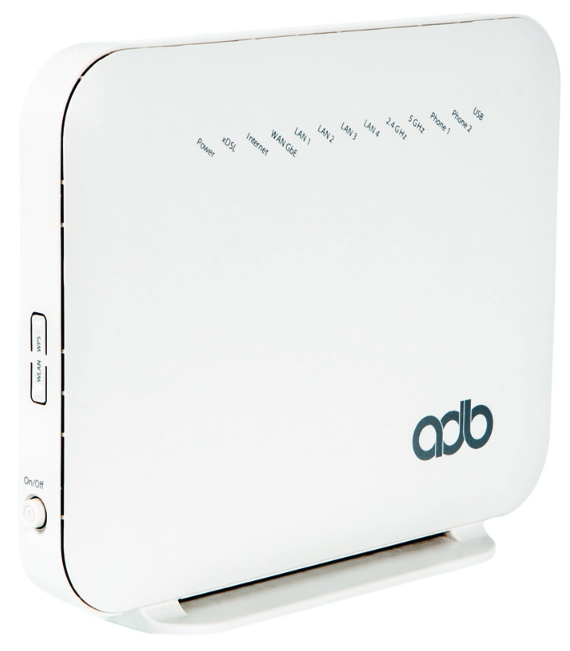
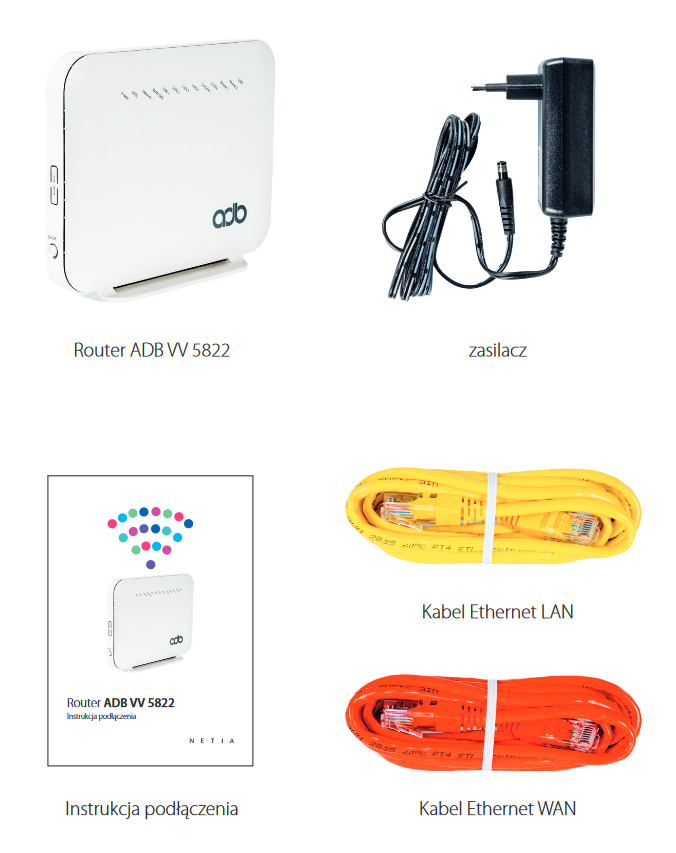
ADB VV5822
-

-
Diody:
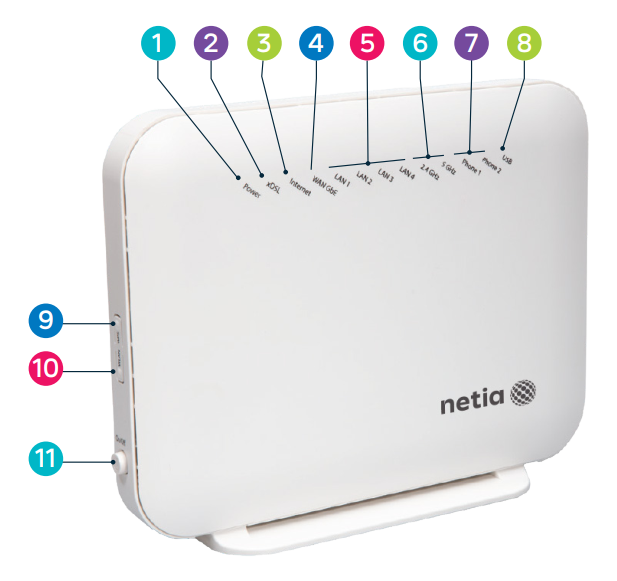
- POWER - dioda sygnalizująca zasilanie;
- INTERNET - dioda sygnalizująca połączenie z siecią internet;
- xDSL - dioda sygnalizująca podłączenie do sieci xDSL;
- WAN GbE - dioda sygnalizująca podłączenie Ethernet/PON;
- LAN 1-4 - dioda sygnalizująca, że urządzenie jest podłączone do jednego z portów Ethernet, migotanie diody oznacza przesyłanie danych;
- WiFi 2,4 GHz/5 GHz - diody sygnalizujące włączoną sieć WiFi w pasmie 2,4 GHz lub 5 GHz, migotanie diody oznacza przesyłanie danych;
- Phone 1-2 - porty telefoniczne nieobsługiwane;
- USB - dioda sygnalizująca podłączenie dysku USB;
- Przycisk WPS - naciśnięcie i przytrzymanie przez ok. 3 sekundy uruchamia automatyczne połączenie z siecią WiFi;
- Przycisk WLAN - naciśnięcie i przytrzymanie przez ok. 3 sekundy włącza lub wyłącza sieć WiFi;
- Przycisk ON/OFF - włącznik zasilania.
Porty:
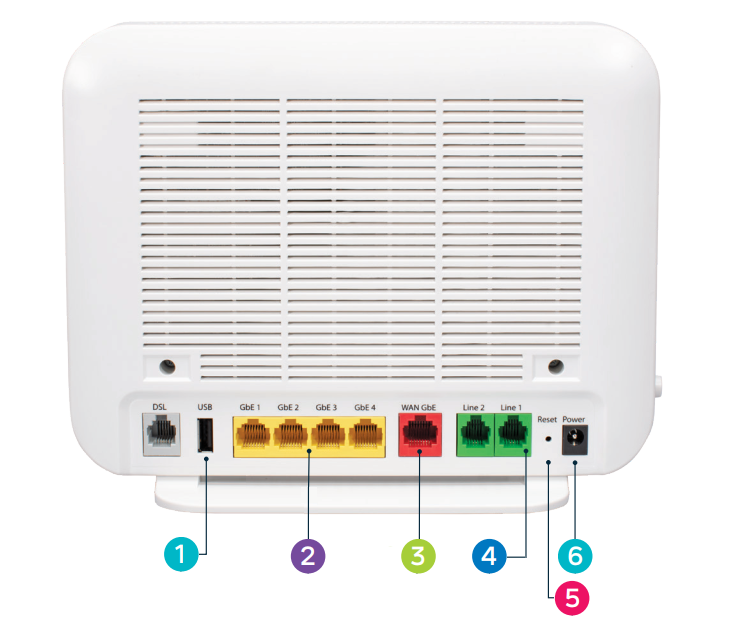
- Port USB - port do podłączenia dysku USB;
- Porty Ethernet - służący do podłączenia innych urządzeń (komputerów/routerów) kablem ethernet;
- Port WAN Gbe - służący do podłączenia do gniazda Ethernet na ścianie lub innego routera;
- Gniazdo telefoniczne - Jeżeli posiadasz usługę głosową, podłącz telefon do portu Line 1;
- przycisk reset - umożliwia powrót do ustawień fabrycznych;
- Gniazdo zasilające.
-
Podłączenie routera do sieci ethernet
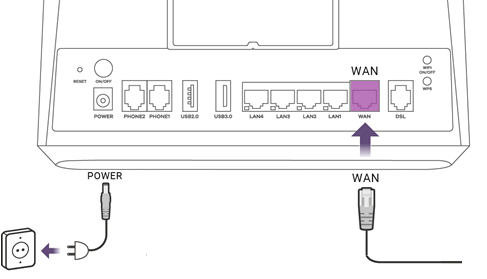
Do prawidłowego działania usługi podłącz router zgodnie z poniższym schematem, po podłączeniu urządzenia wykona on automatyczną konfigurację i połączy się z usługą Internetową:
- Podłącz zasilacz do urządzenia i wepnij go do sieci elektrycznej;
- Podłącz kabel ethernet do portu WAN;
- Włącz urządzenie przyciskając ON/OFF. Po naciśnięciu przycisku lampka zapali się na czerwono. Po zakończeniu instalacji lampka powinna się świecić na biało.
Podłączenie routera do sieci PON
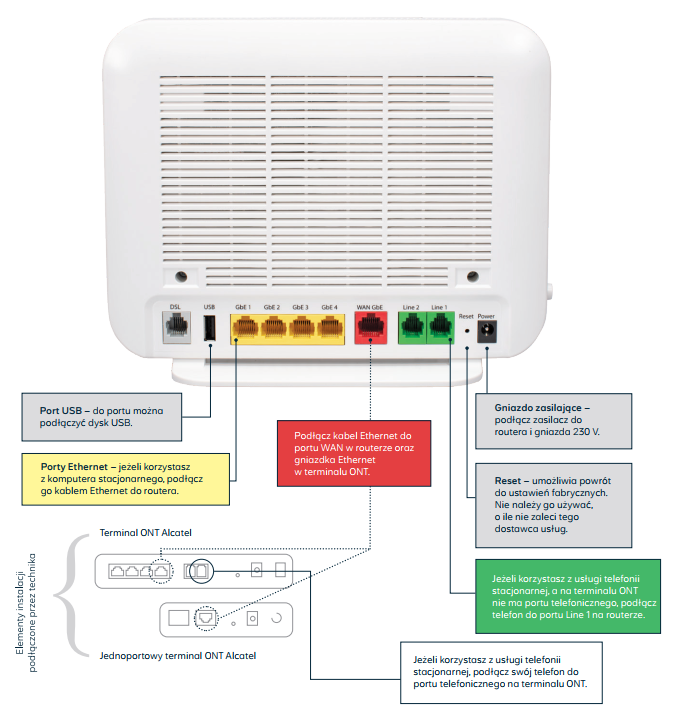
Do prawidłowego działania usługi podłącz router zgodnie z poniższym schematem, po podłączeniu urządzenia naciśnij przycisk ON/OFF. Diody: Power, WAN GbE i Internet zaświecą się na zielono.
Podłączenie routera do sieci xDSL
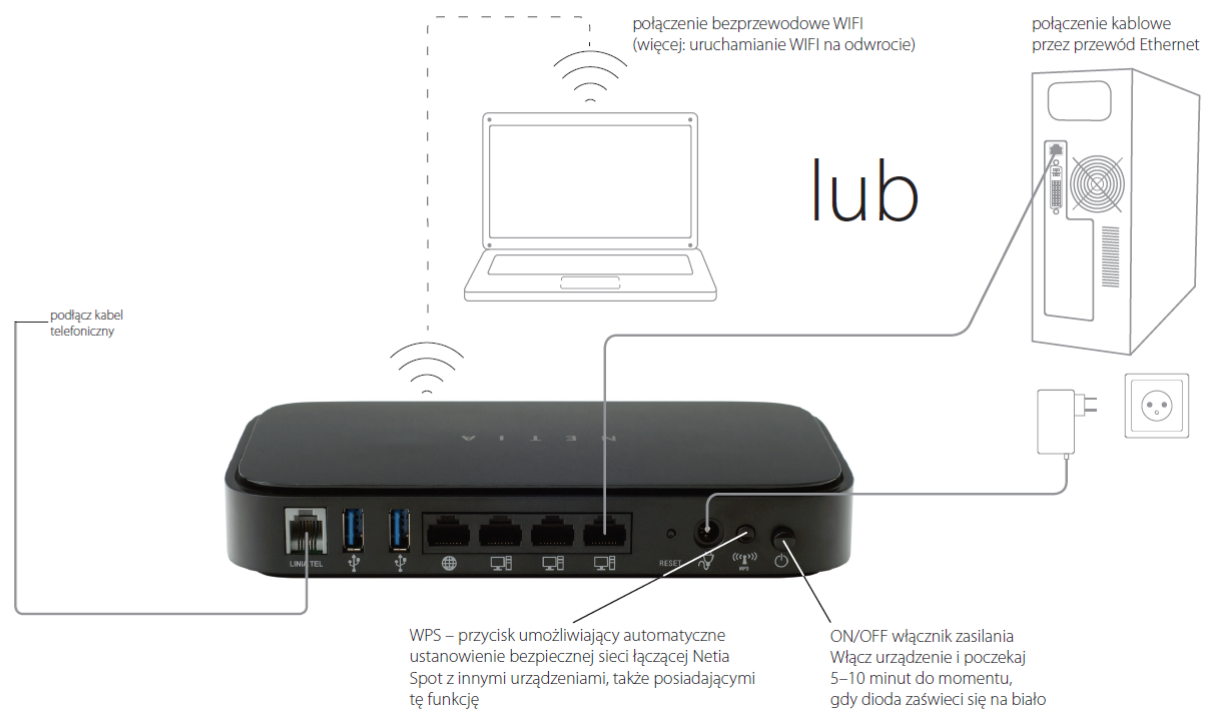
Do prawidłowego działania usługi podłącz router zgodnie z poniższym schematem, po podłączeniu urządzenia wykona on automatyczną konfigurację i połączy się z usługą Internetową:
- Podłącz zasilacz do urządzenia i wepnij go do sieci elektrycznej;
- Podłącz kabel ethernet do gniazda telefonicznego;
- Włącz urządzenie przyciskając ON/OFF. Po naciśnięciu przycisku lampka zapali się na czerwono. Po zakończeniu instalacji lampka powinna się świecić na biało.
Jeżeli korzystasz również z telefonu stacjonarnego, w pierwszej kolejności podłącz rozdzielacz sygnału (splitter) do gniazda telefonicznego oraz:
- Do portu w rozdzielaczu sygnału opisanego PHONE podłącz kablem aparat telefoniczny;
- Do portu w rozdzielaczu sygnału opisanego Modem podłącz kabel do gniazda ADSL w routerze.

-
Dostęp do menu konfiguracyjnego routera nie jest konieczny do uruchomienia usługi.
w celu zalogowania się do routera otwórz stronę: //192.168.1.1
Wpisz poniższe dane:
- Username: user
- Password: user
-
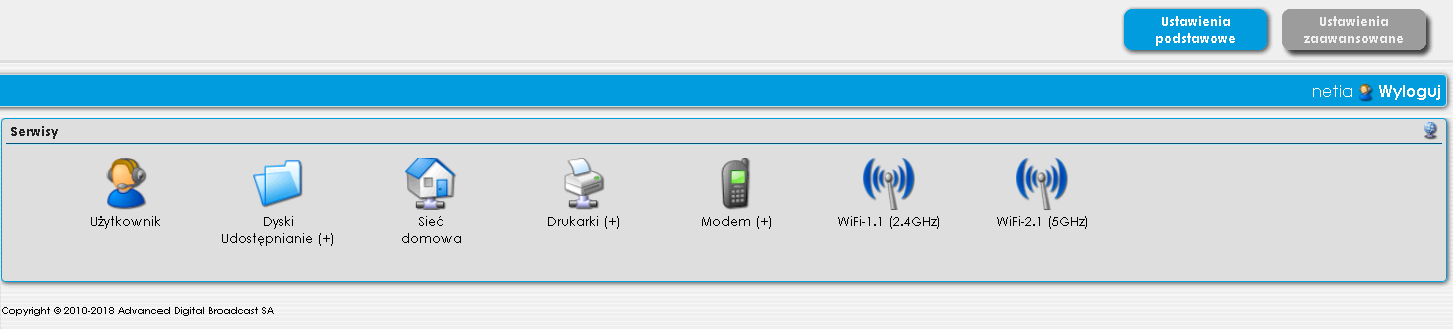
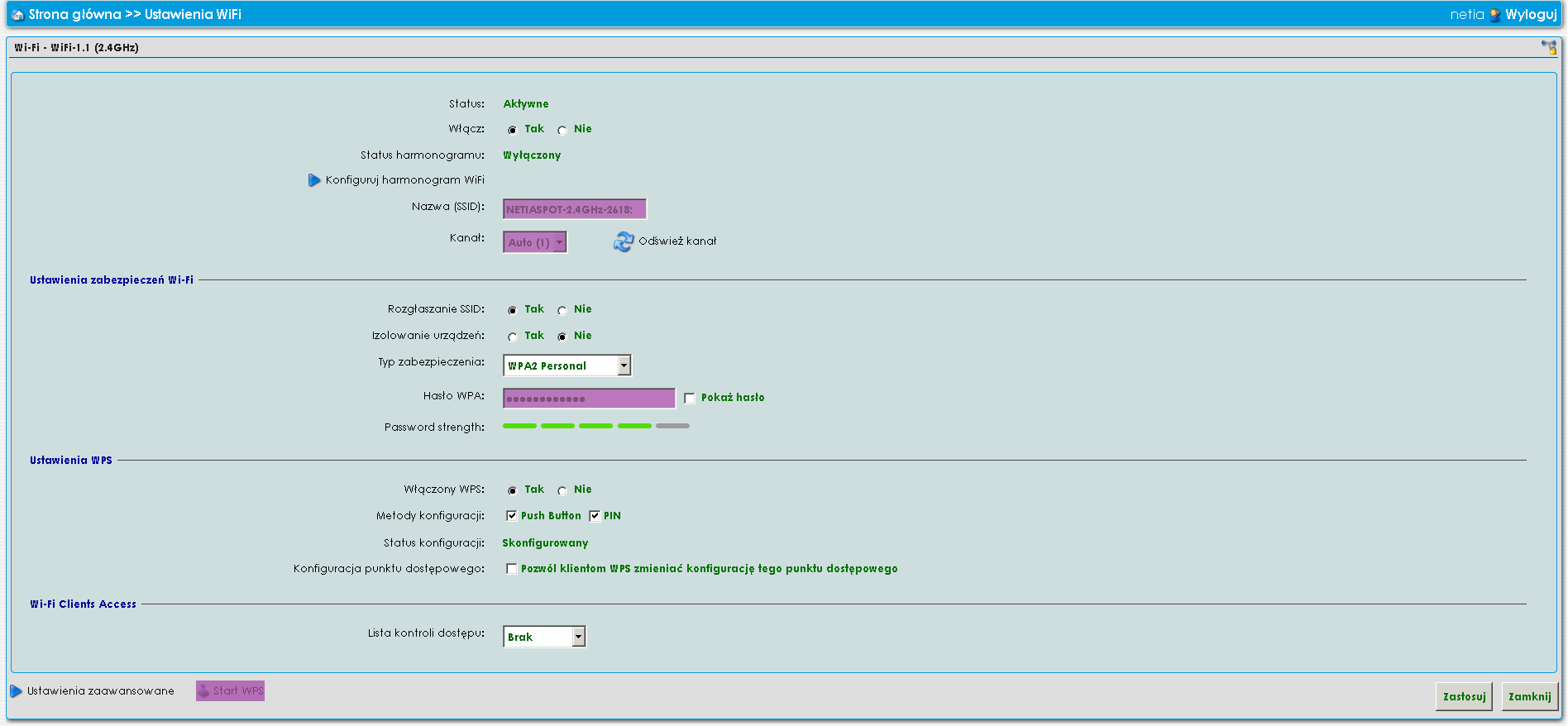
W celu zmiany ustawień sieci bezprzewodowej zaloguj się do routera a następnie na stronie głównej kliknij Ustawiania zaawansowane oraz przejdź do sekcji Strona główna WiFi-1.1 (2.4GHz) / WiFi-2.1 (5GHz).
Z tej karty możesz zmienić:
- Nazwa sieci bezprzewodowej - Nazwa (SSID);
- Kanał sieci bezprzewodowej - Kanał;
- Hasło sieci bezprzewodowej - Hasło WPA;
- Włączyć opcję WPS - Start WPS.
Zmiana kanału sieci może pomóc w przypadku niskiej prędkości połączenia Wi-Fi
Podstawowe ustawienia
-
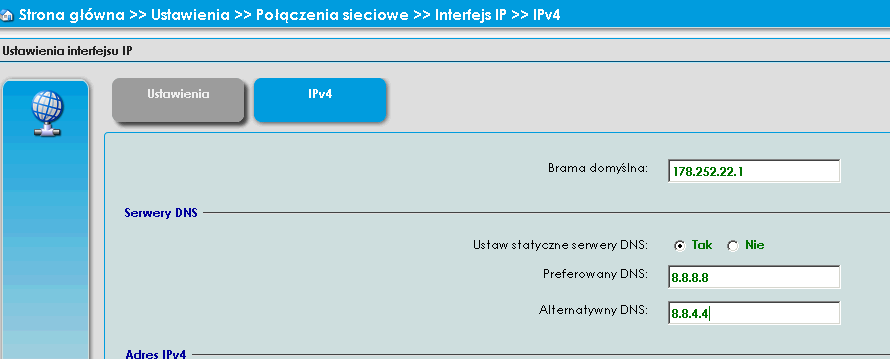
Zmiana/ustawienie parametrów serwera DNS może pomóc w przypadku braku możliwości otwarcia stron (pomimo prawidłowego połączenia z Internetem) lub wolno otwierającymi się stronami.
W celu konfiguracji DNS zaloguj się do routera oraz przejdź do Strona Główna Ustawienia > Połączenia sieciowe > Interfejs IP IPv4.
Oraz Ustaw parametry:
- Primary DNS Server: 8.8.8.8
- Secondary DNS Server: 8.8.4.4
-
W celu ustawienia trybu Bridge> zaloguj się na router a następnie przejdź do Strona główna > System > Ustawienia fabryczne i przełącz na kartę Profil.
Następnie zmień dostępny profil na Bridge i kliknij Zastosuj.
Jeżeli chcesz powrócić do trybu Router zmień ustawienie na Legacy RG IPv4 Mode.
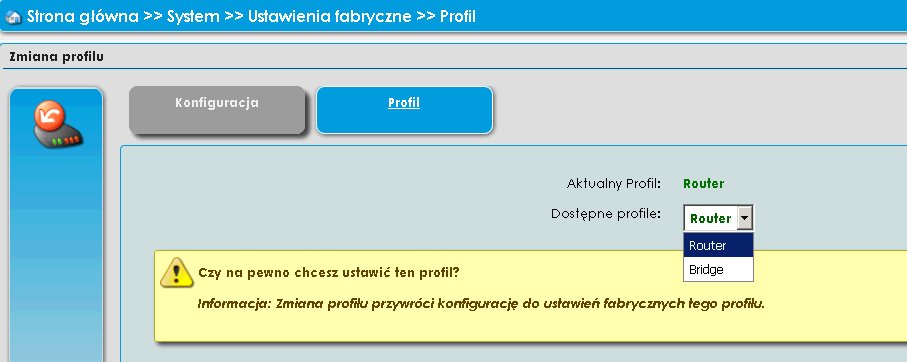
Router automatycznie się wyłączy i włączy w trybie Bridge.
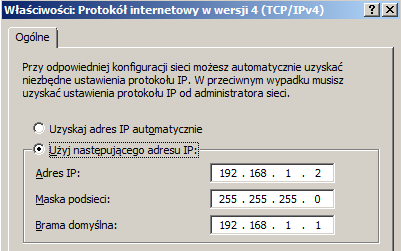
Aby przywrócić profil Router należy ustawić statyczny adres IP w komputerze na dowolny z listy 192.168.1.2-254.
Dodatkowo należy również zmienić ponownie profil na Router (restart urządzenia nie przywróci automatycznie konfiguracji).