



Oferta internetowa i telewizyjna Netia
29 maja 2026
Podłączenie i aktywacja usługi
-

Jeżeli chcesz zamówić usługę Mobilny Internet, skontaktuj się z naszą infolinią pod numerem: 22 711 11 11* lub 793 800 300*.
* opłata zgodna z cennikiem operatora.
-
Podłączenie i aktywacja:
Włóż kartę SIM do modemu (wyjmowana szufladka) i podłącz modem do portu USB w komputerze. W systemie Windows instalacja modemu ZTE powinna rozpocząć się automatycznie. Jeśli jednak tak się nie stanie, otwórz z widoku Mój komputer zawartość pendrive i uruchom plik AutoRun.exe. Po uruchomieniu postępuj zgodnie z informacjami na ekranie. Po instalacji modem jest gotowy do użycia po upływie 2-3 minut.
Specyfikacja techniczna i wymagania urządzenia:
- Standardy sieciowe: HSDPA/UMTS/EDGE/GPRS/GSM
- Prędkość transmisji danych HSDPA 3.6 Mb/s DL WCDMA 384 Kb/s
- Współpracuje z kartą MicroSD o pojemności do 4 GB
- Gniazdo USB
- System operacyjny MS Windows XP/2000/Vista lub MAC OS 10.3/10.4/10,5
- Minimalna rozdzielczość ekranu 800x600
- Minimum 100 MB wolnej przestrzeni na dysku twardym
- Minimum 128 MB pamięci RAM

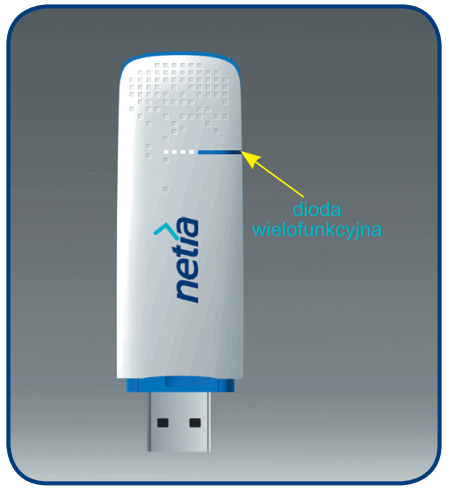
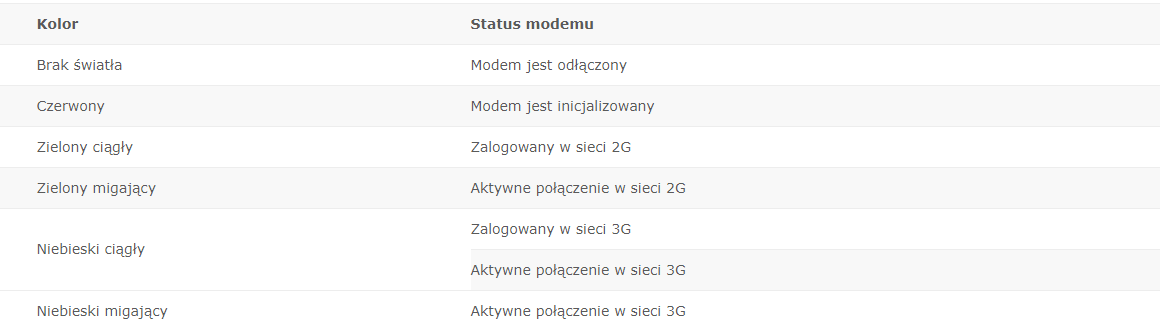
Zachowanie diody
Nawiązanie połączenia z Internetem:
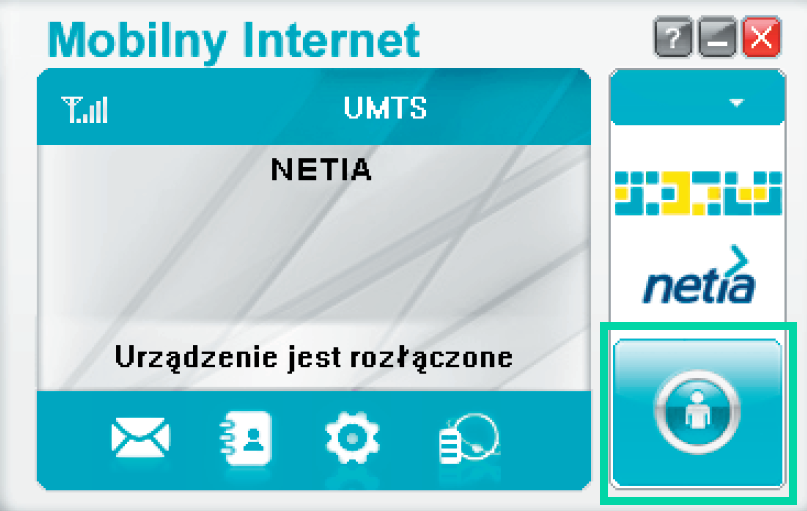
Po pomyślnym zakończeniu instalacji możesz uruchomić aplikację MOBILNY INTERNET klikając na ikonę na pulpicie lub wybierając odpowiedni program z menu Start/Programy.
Otworzy się wówczas panel kontrolny aplikacji MOBILNY INTERNET. Kliknij ikonę w prawym dolnym rogu aplikacji w celu nawiązania połączenia z Internetem.
-
Podłączenie i aktywacja:
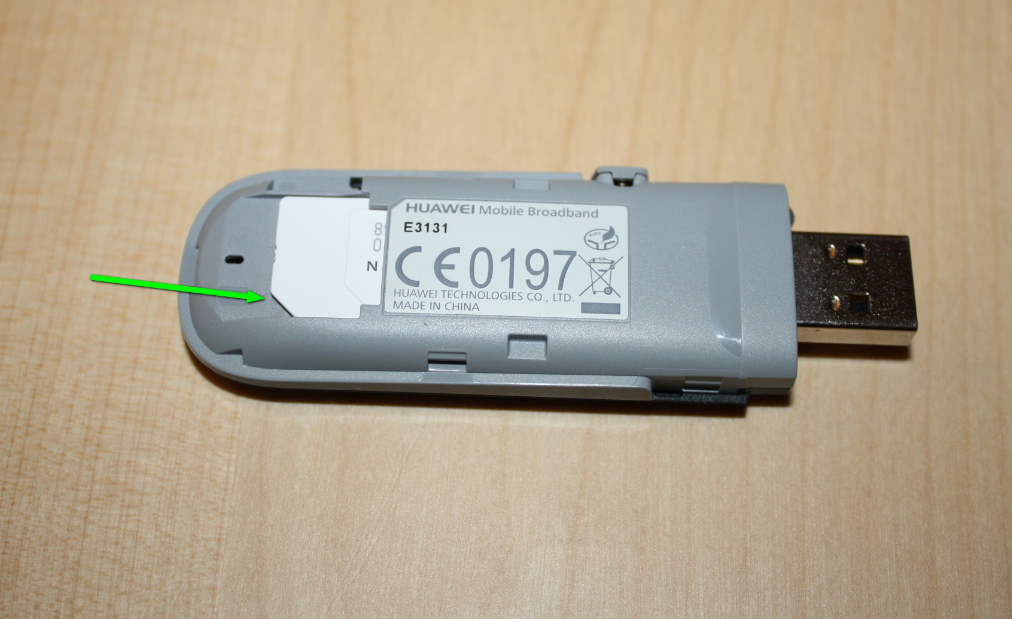
Włóż kartę SIM do modemu i podłącz modem do portu USB w komputerze. W systemie Windows instalacja modemu Huawei powinna rozpocząć się automatycznie. Jeśli jednak tak się nie stanie, otwórz z widoku Mój komputer zawartość pendrive i uruchom plik AutoRun.exe. Po uruchomieniu postępuj zgodnie z informacjami na ekranie. Po instalacji modem jest gotowy do użycia po upływie 2-3 minut.
Specyfikacja techniczna i wymagania urządzenia:
- System operacyjny Windows XP/2000/Vista/Windows7
- System operacyjny MAC OS 10.4 i 10.5 z najnowszymi dodatkami
- Minimum 100MB wolnego miejsca na dysku twardym
- Minimum 128MB pamięci RAM
- Rozdzielczość monitora 800x600 pikseli lub więcej.
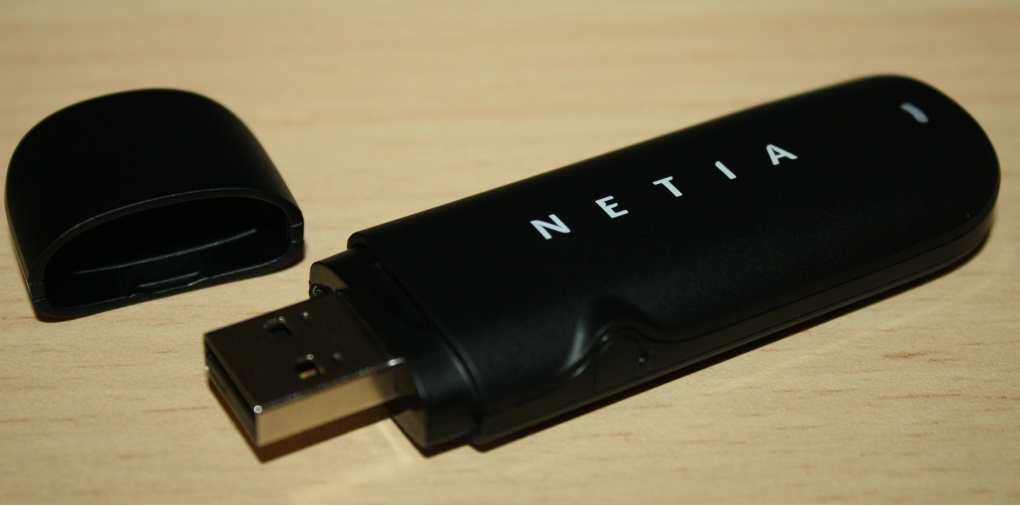
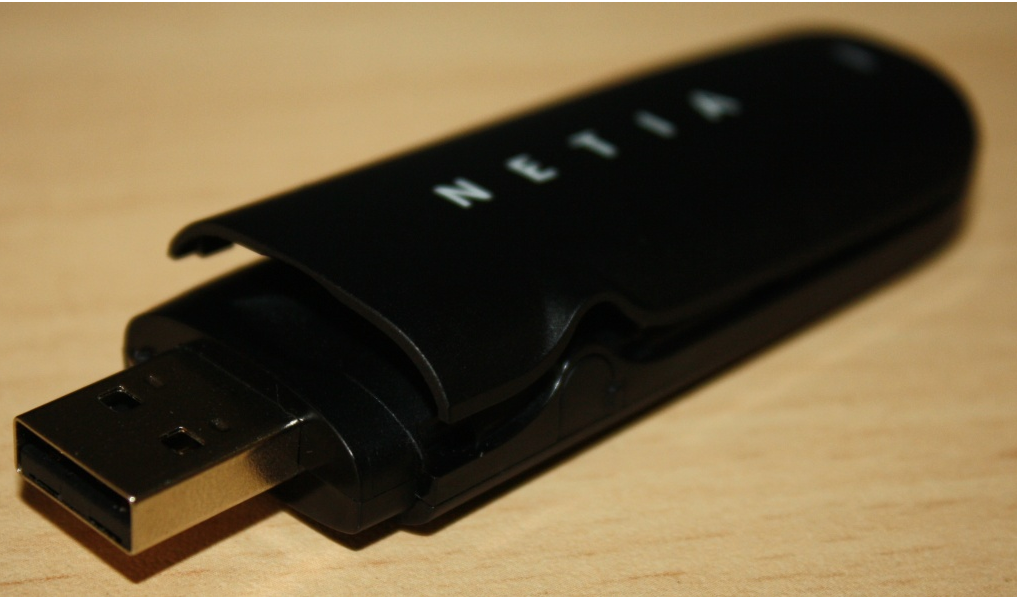
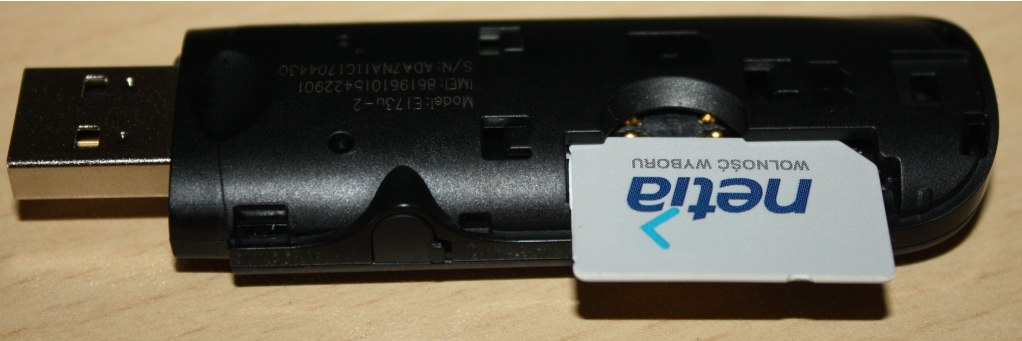
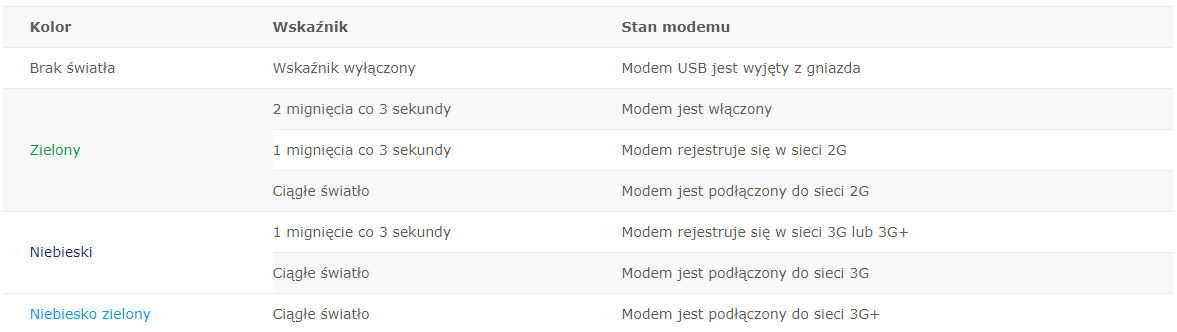
Zachowanie diody LED
Nawiązanie połączenia z Internetem:
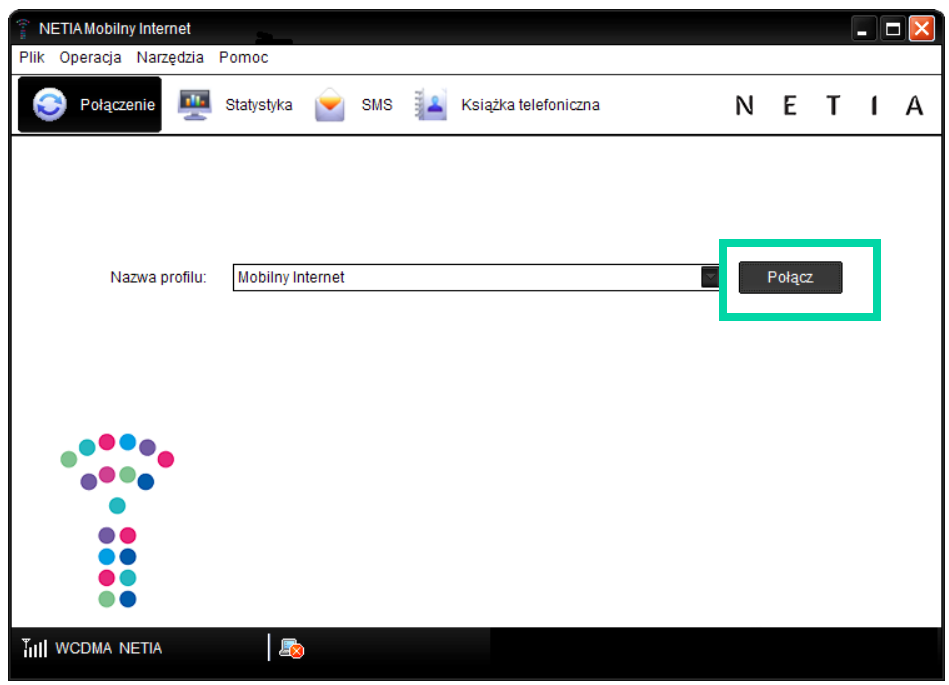
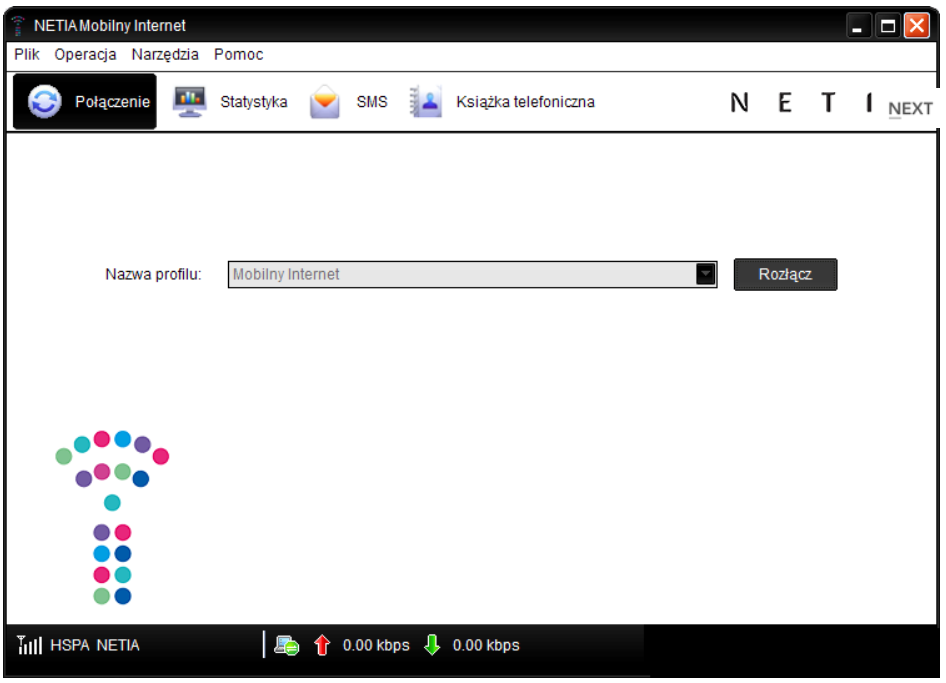
Po pomyślnym zakończeniu instalacji możesz uruchomić aplikację MOBILNY INTERNET klikając na ikonę na pulpicie lub wybierając odpowiedni program z menu Start/Programy.
Otworzy się wówczas panel kontrolny aplikacji MOBILNY INTERNET. Kliknij Połącz w celu nawiązania połączenia.
-
Podłączenie i aktywacja:
Podłącz modem USB do komputera.
System operacyjny automatycznie wykryje i rozpozna nowy sprzęt, a następnie uruchomi kreator instalacji.
Uwaga: Jeśli program do automatycznego uruchamiania nie odpowiada, wyszukaj plik AutoRun.exe w katalogu sterownika. Następnie kliknij dwukrotnie plik AutoRun.exe, aby uruchomić program.
Postępuj zgodnie z instrukcjami wyświetlanymi na ekranie przez kreator instalacji.
Po zainstalowaniu programu na pulpicie pojawi się ikona programu do obsługi modemu.
Specyfikacja techniczna i wymagania urządzenia:
- Technologia HSPA+/HSPA/UMTS900/2100 MHz/GSM/GPRS/EDGE 850/900/1800/1900MHz
- Transmisja danych do 21,6Mbps/5,76Mbps
- Automatyczna instalacja
- Złącze anteny zewnętrznej
- Czytnik kart pamięci mikro SD
- Gniazdo USB pełnej szybkości
- System operacyjny Windows XP SP3/Vista/Windows7/Windows8/Mac OS X
- System operacyjny MAC OS 10.4 i 10.5 z najnowszymi dodatkami
- Minimum 100MB wolnego miejsca na dysku twardym
- Minimum 2GB pamięci RAM
- Rozdzielczość monitora 800×600 pikseli lub więcej.
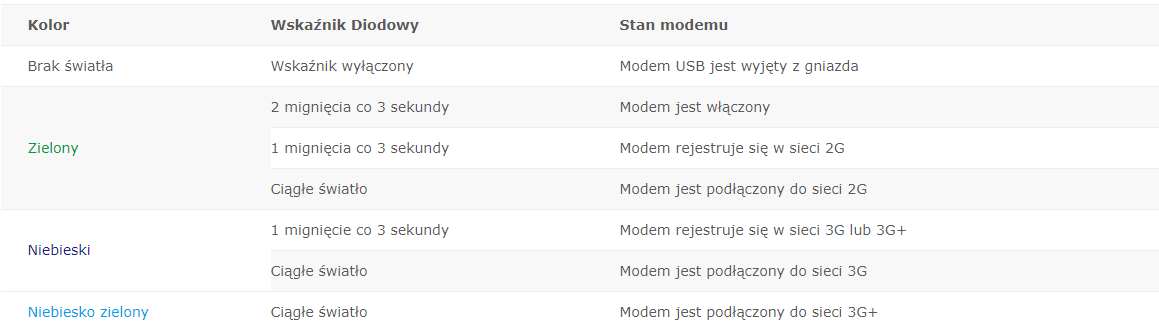
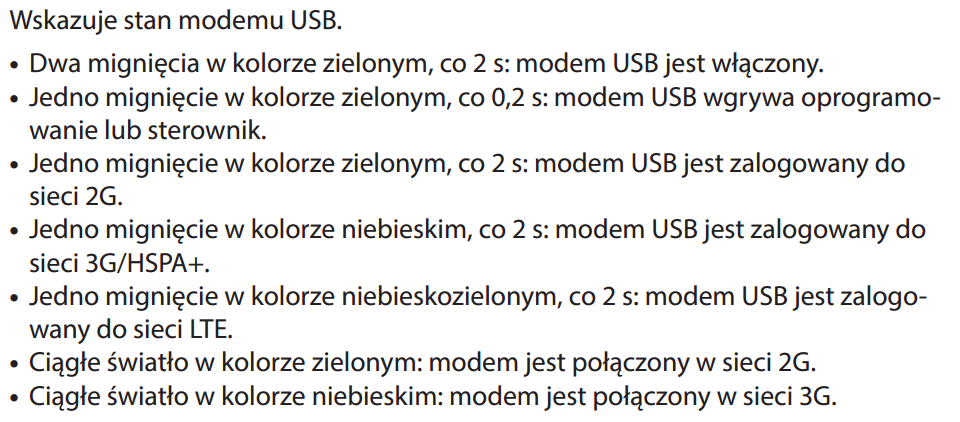
Opis diody
Nawiązanie połączenia z Internetem:
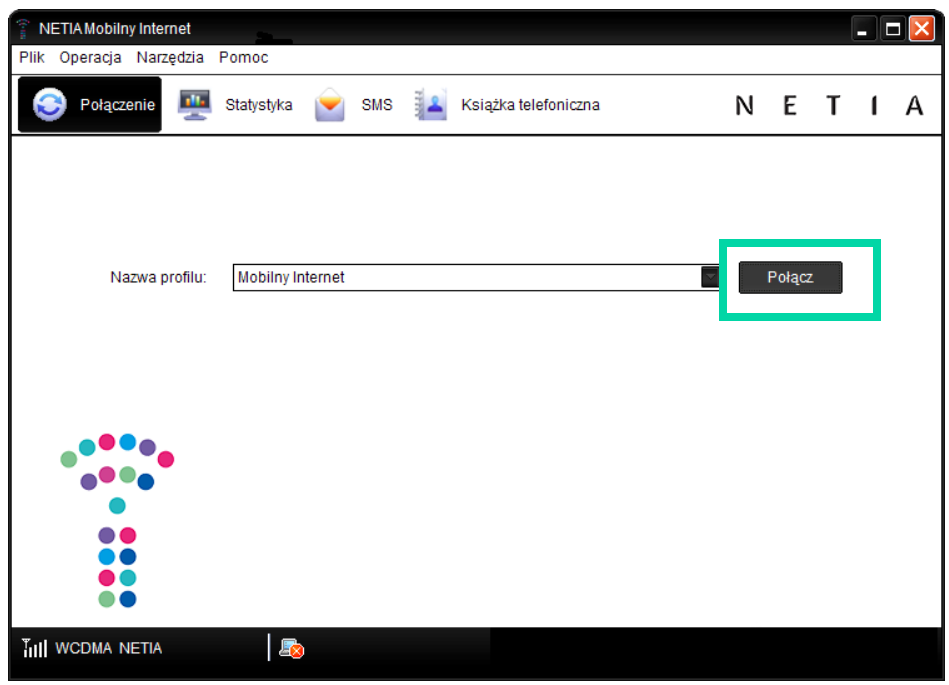
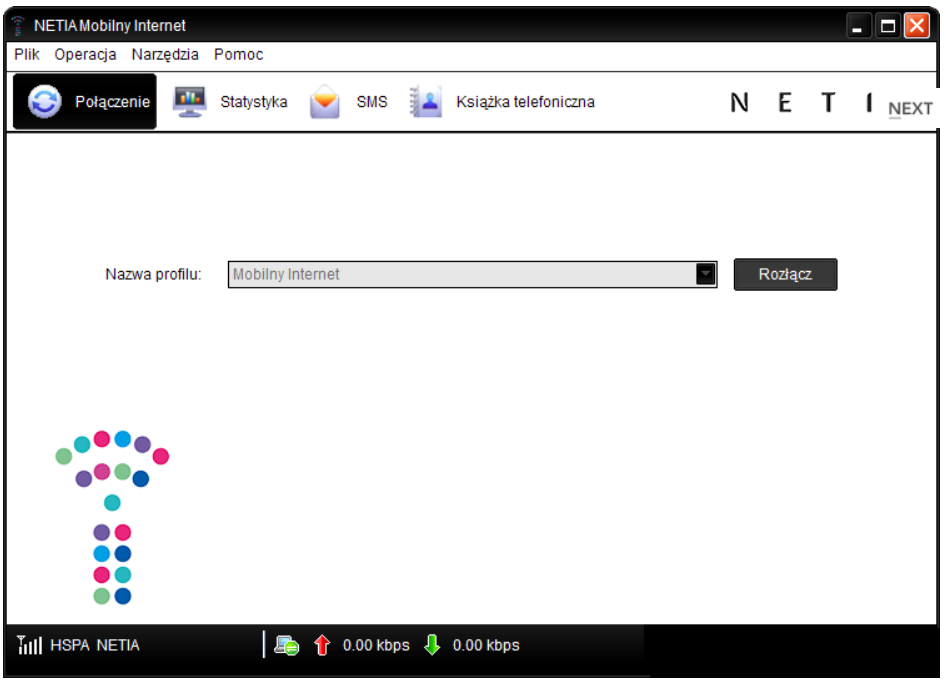
Po pomyślnym zakończeniu instalacji możesz uruchomić aplikację MOBILNY INTERNET klikając na ikonę na pulpicie lub wybierając odpowiedni program z menu Start/Programy.
Otworzy się wówczas panel kontrolny aplikacji MOBILNY INTERNET. Kliknij Połącz w celu nawiązania połączenia.
-
Podłączenie i aktywacja:
Specyfikacja techniczna i wymagania urządzenia:
- Wymiary [mm]: 88 × 28 × 11,5
- Zakres częstotliwości: LTE-FDD: 800/900/1800/2100/2600, 2G, 3G, LTE
- Transmisja danych: Szybkość wysyłania danych do 150 Mbps / GPRS, EDGE, UMTS, -HSPA, HSPA+, LTE
- Czytnik kart pamięci microSD
- Wspierane systemy operacyjne: Windows XP, Windows Vista, Windows 7, MAC 10.5, 10.6 i 10.7 z najnowszymi dodatkami
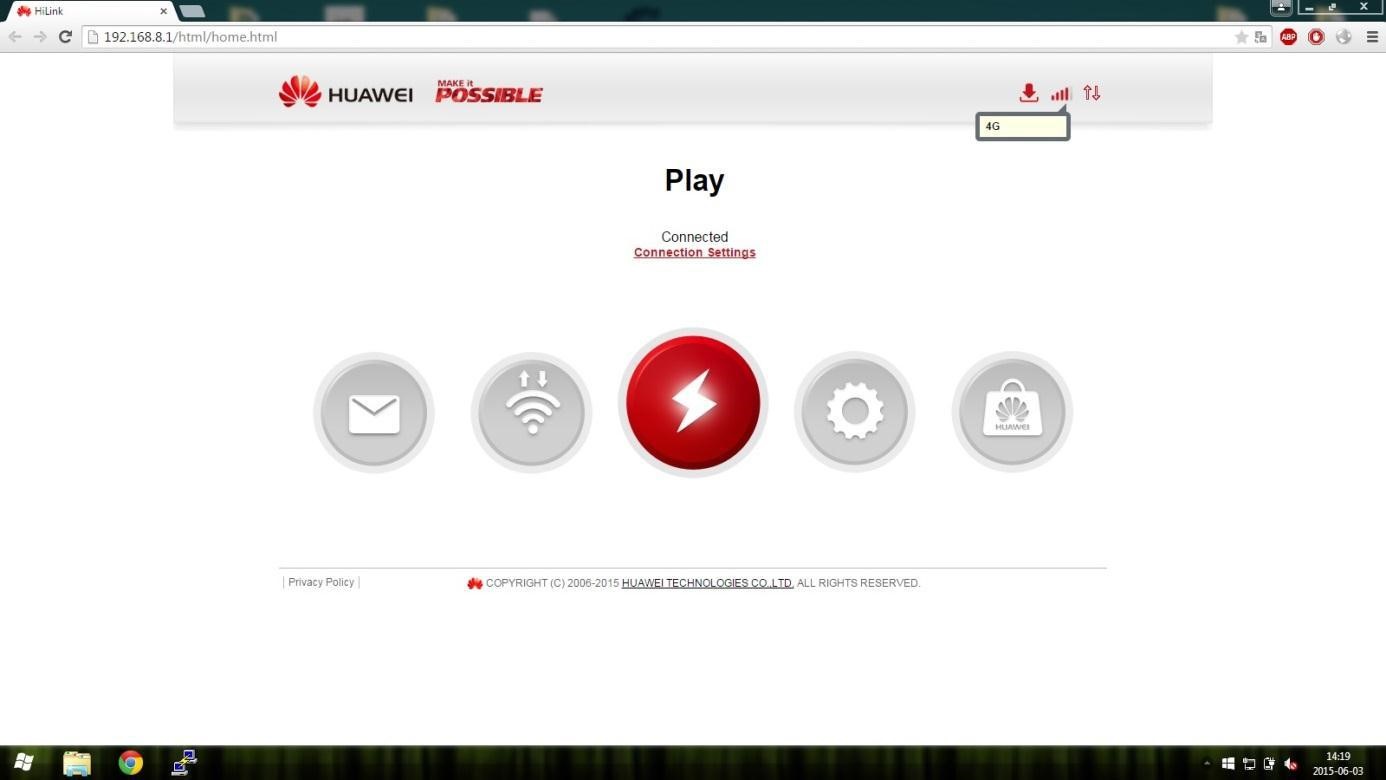
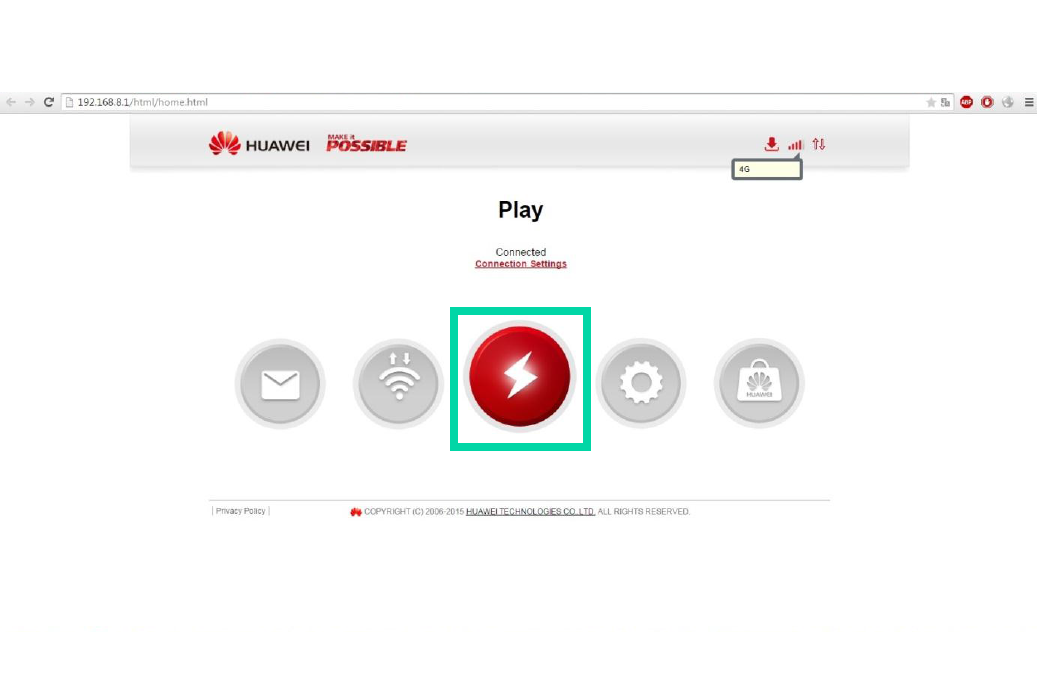
Podłączenie modemu do portu USB będzie skutkowało każdorazowym, automatycznym uruchomieniem się domyślnej przeglądarki na adresie 192.168.8.1, na którym pojawi się Główne MENU.
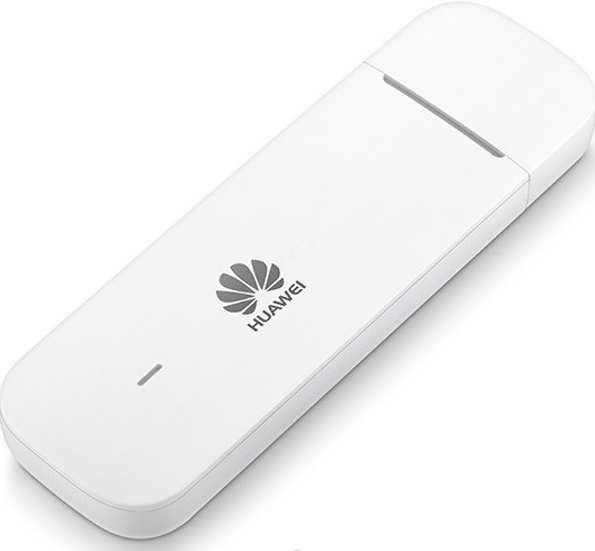
Opis diody LED
Nawiązanie połączenia z Internetem:
Podłączenie modemu do portu USB będzie skutkowało każdorazowym, automatycznym uruchomieniem się domyślnej przeglądarki na adresie 192.168.8.1, na którym pojawi się Główne MENU. Środkowy przycisk służy do nawiązywania połączenia /rozłączania
-
Podłączenie i aktywacja:
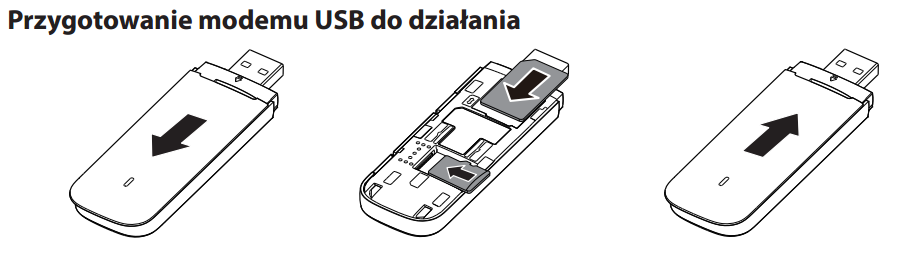
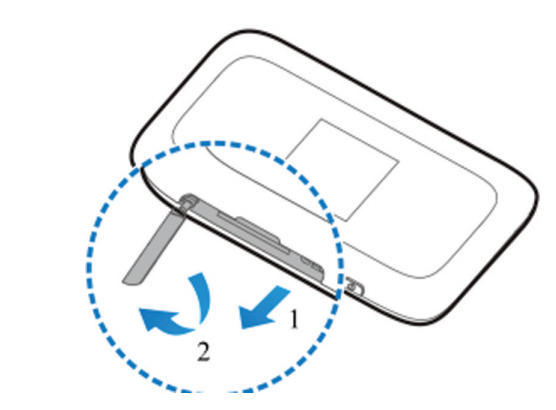
Otwórz pokrywę gniazda karty SIM.
UWAGA: Nie otwieraj zbyt mocno pokrywy, ponieważ jest ona połączona z urządzeniem
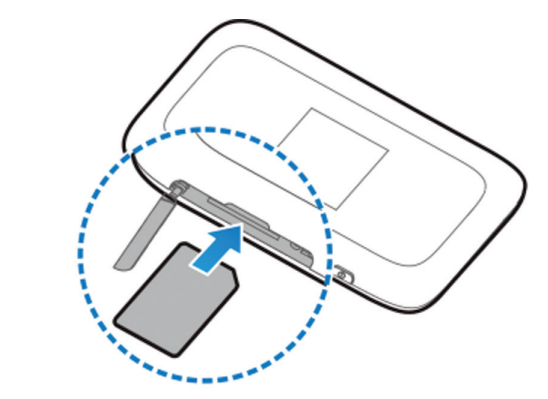
Włóż ostrożnie kartę SIM do gniazda.
OSTRZEŻENIE! To urządzenie nie obsługuje kart micro/nano SIM lub innych niestandardowych kart SIM. Aby uniknąć uszkodzenia urządzenia nie używaj tego typu kart SIM oraz adapterów do nich
Zamknij pokrywę gniazda karty SIM.
Połączenie z urządzeniem poprzez Wi-Fi:
Włącz urządzenie i rozpocznij wyszukiwanie dostępnych sieci bezprzewodowych na komputerze.
Wybierz nazwę Wi-Fi (SSID) twojego urządzenia i naciśnij Połącz. Wprowadź hasło i naciśnij OK (potrzebne dane znajdują się na naklejce bądź na ekranie urządzenia po przyciśnięciu przycisku WPS na routerze)Połączenie z urządzeniem poprzez USB:
Połącz komputer z urządzeniem za pomocą dostarczonego kabla USB.
Włącz urządzenie. Po chwili nowe urządzenie zostanie zainstalowane automatycznie.
Jeśli system nie rozpocznie automatycznej instalacji urządzenia, uruchom program instalacyjny znajdujący się w katalogu Mój Komputer/ZTEMF910.
Poczekaj do momentu, gdy komputer połączy się z urządzeniem
Wskaźniki ikon, które mogą zostać wyświetlone na ekranie LCD:

Siła sygnału sieci. 
Informacja o rodzaju sieci. W zależności od podłączonej sieci, ikona 4G, 3G lub 2G jeset wyświetlana na ekranie LCD. 
Użytkownik jest w roamingu. 
Podłączony do Internetu. 
Odebrano jedną lub więcej wiadomości. 
Status Wi-Fi oraz ilość podłączonych użytkowników. 
Poziom baterii. Nawiązanie połączenia z Internetem:
Połącz komputer z urządzeniem za pomocą dostarczonego kabla USB bądź połącz z urządzeniem poprzez Wi-Fi.
Połączenie z urządzeniem poprzez Wi-Fi:
Włącz urządzenie i rozpocznij wyszukiwanie dostępnych sieci bezprzewodowych na komputerze.
Wybierz nazwę Wi-Fi (SSID) twojego urządzenia i naciśnij Połącz. Wprowadź hasło i naciśnij OK (potrzebne dane znajdują się na naklejce bądź na ekranie urządzenia po przyciśnięciu przycisku WPS na routerze)
Połączenie z urządzeniem poprzez USB:
Połącz komputer z urządzeniem za pomocą dostarczonego kabla USB.
Włącz urządzenie. Po chwili nowe urządzenie zostanie zainstalowane automatycznie.
Jeżeli system nie rozpocznie automatycznej instalacji urządzenia, uruchom program instalacyjny znajdujący się w katalogu Mój Komputer/ZTEMF910.
Poczekaj do momentu, gdy komputer połączy się z urządzeniem
Dane techniczne:
- Procesor: Cortex-A5, taktowany częstotliwością 1GHz
- Standardowa bateria: 2300mAh, do 8h transmisji danych, do 300 godzin czuwania
- Zakres LTE 4G (FDD i TDD), UMTS/3G jak i 2G GSM/EDGE,
- WIFI zgodny z A,B,G,N, zapewniający płynną pracę do 14 podłączonych urządzeń w warunkach pracy w sieci LTE Cat4
- Dwa złącza anteny zewnętrznej zgodne z TS9
- OS: Windows XP, Windows Vista, Windows 7/8, Mac, Linux
- wymiary: 104x65x14.6 mm.
- slot na kartę microSD do 32GB
-
Podłączenie i aktywacja:
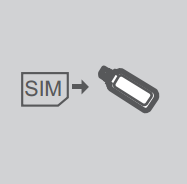
Umieść kartę SIM w modemie
Umieść kartę SIM w gnieździe znajującym się wewnątrz modemu USB LTE/HSPA+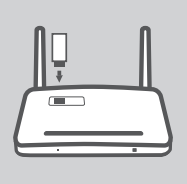
Podłącz modem USB LTE/HSPA+
Podłącz modem USB LTE/HSPA+ do portu USB routera DWR-116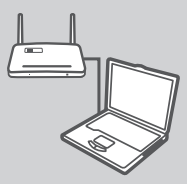
Podłącz swoje urządzenie do routera DWR-116
Podłącz jeden koniec kabla sieciowego LAN do routera, a drugi do portu Ethernet Twojego komputera. Można także podłączyć się do routera bezprzewodowo za pomocą Wi-Fi. Nazwa sieci (SSID) wraz z hasłem znajduje się na naklejce umieszczonej na spodzie urządzenia.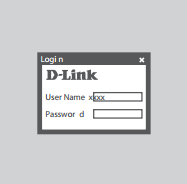
Skonfiguruj DWR-116
Router jest fabrycznie skonfigurowany do połączenia z siecią 4G LTE. Zmiana konfiguracji nie jest wymagana. Aby dokonać zmiany innych ustawień routera: Otwórz przeglądarkę sieci Web i wpisz adres: http://192.168.2.1 W polu nazwa użytkownika wpisz admin, hasło znajdziesz na naklejce na spodzie urządzenia.Nawiązanie połączenia z Internetem:
Router jest fabrycznie skonfigurowany do połączenia z siecią. Podłącz modem LTE/.HSPA+ do portu USB routera.
Podłącz komputer do routera przewodem bądź poprzez Wi-Fi (nazwa sieci oraz hasło znajdują się na naklejce od spodu urządzenia) i korzystaj z Internetu.